À propos de Timap
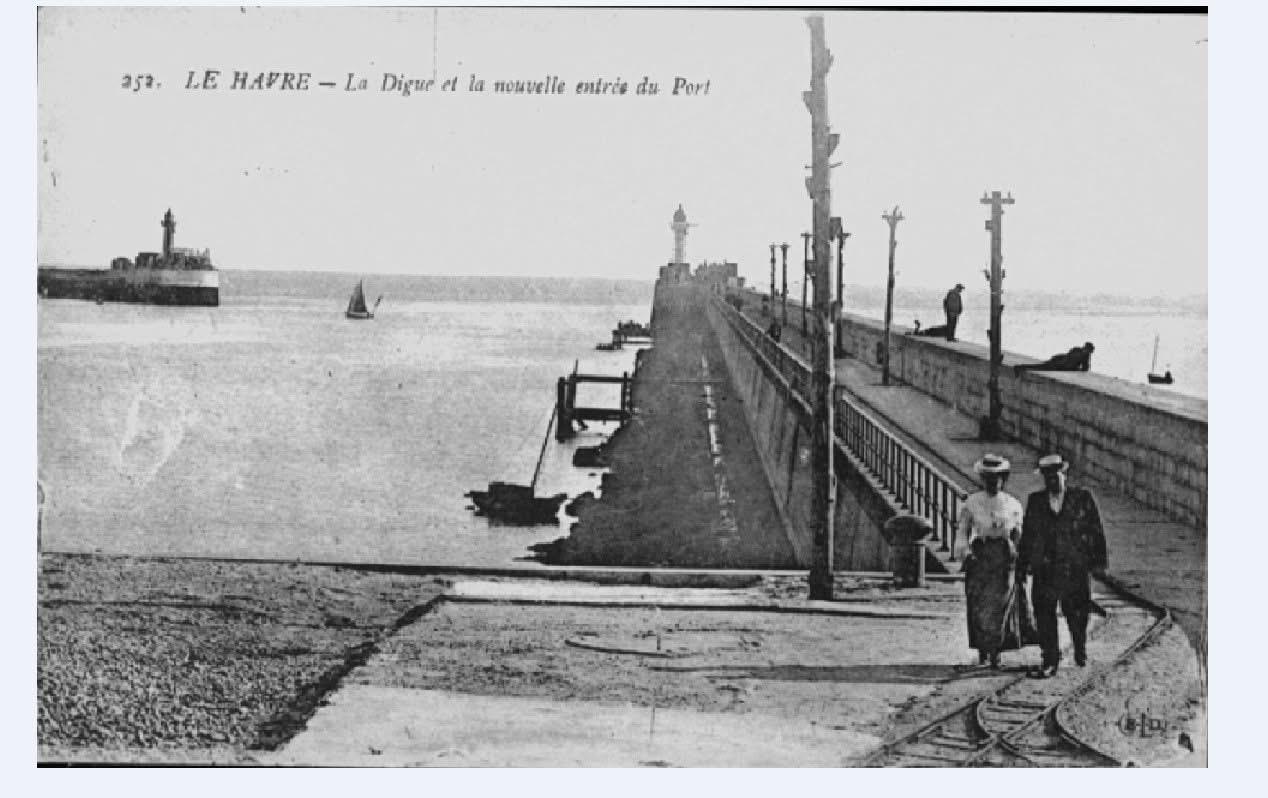
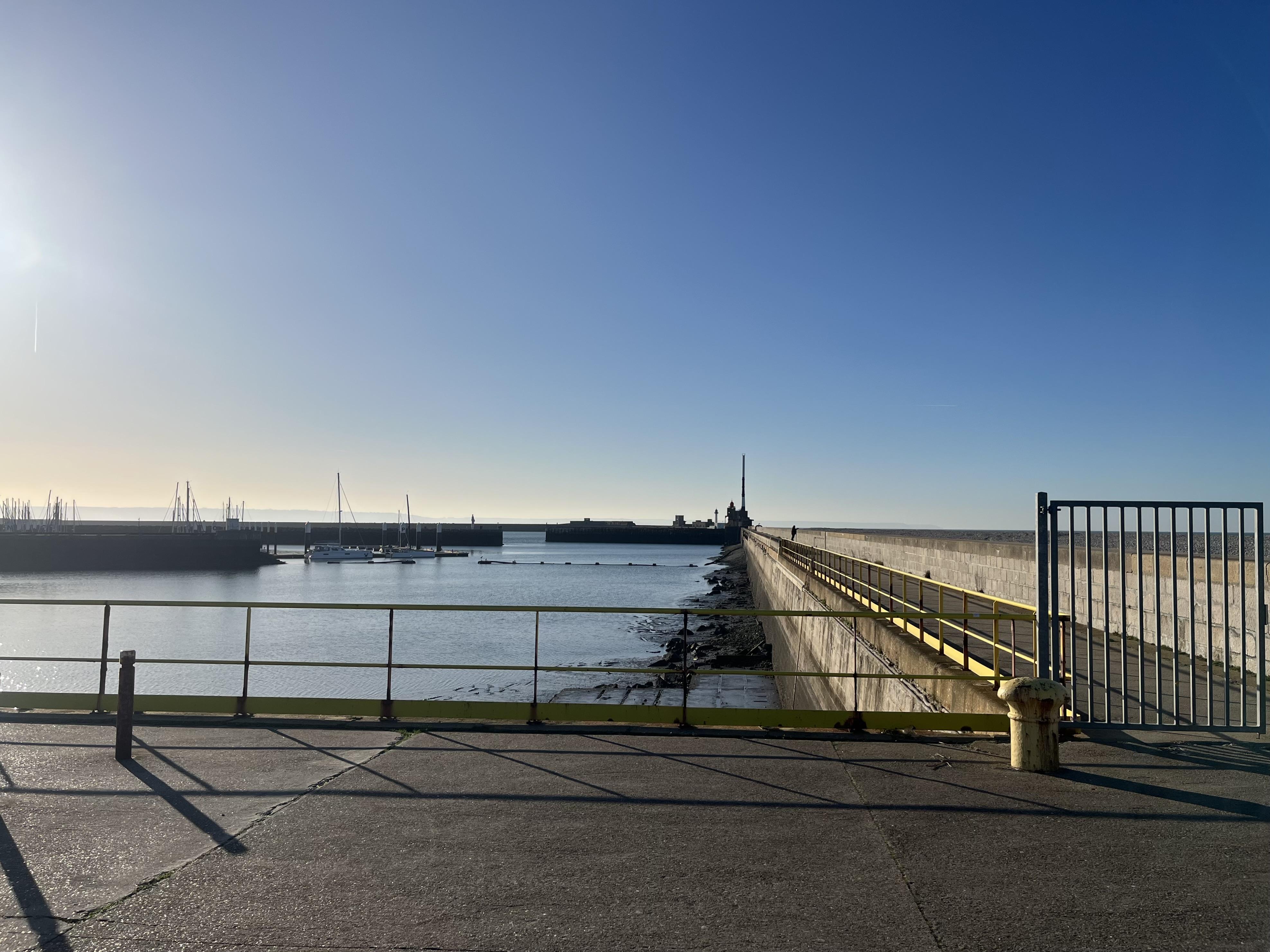
Timap est une plateforme communautaire permettant de comparer des lieux à travers le temps grâce à des photos anciennes et récentes.
Comment utiliser Timap ?
Les deux pages principales de Timap sont le menu et la carte, où se trouvent toutes les balises. Vous pouvez également consulter la galerie de photos et participer au forum de discussion.
Comment créer votre compte ?
Vous avez une photo que vous souhaitez partager ? Merci de contribuer à enrichir Timap !
Pour créer votre propre balise, vous devez disposer d’un compte Timap vérifié.
Lors de l’inscription, vous devrez renseigner un nom d’utilisateur, une adresse email, un mot de passe et confirmer celui-ci. Une photo de profil peut être ajoutée mais reste facultative.
Une fois inscrit, vous devrez vérifier votre compte via l’email reçu. Pensez à vérifier votre dossier spam.
Comment créer une balise ?
Après validation de votre compte, vous pouvez créer une balise via le bouton + ou le lien « Ajouter une balise » ou alors Cliquez ici.
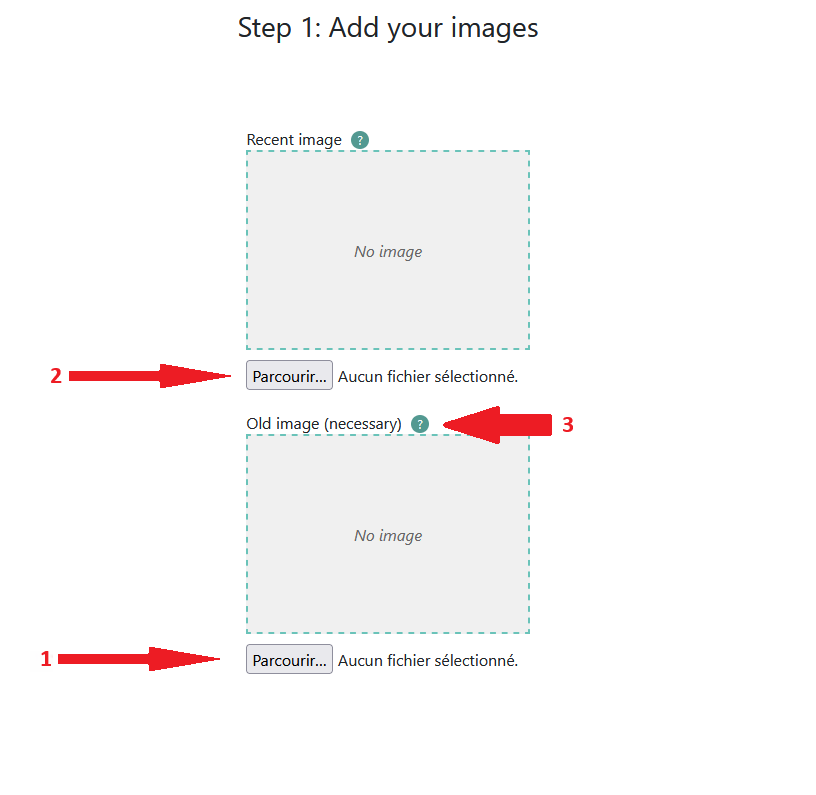
Étape 1 : Ajouter votre image ancienne (1). Tout au long de la création de votre balise, vous pouvez vous aider grâce aux petites icônes "?" (3). L'image récente (2) n'est pas obligatoire, bien que conseillée ; vous pourrez toujours l'ajouter plus tard en modifiant votre balise depuis votre page profil.
Étape 2 : La deuxième étape consiste à placer votre balise sur la carte. Cliquez une première fois pour placer la balise à l'endroit de votre photo (1). Une fois la balise placée, tournez votre souris autour de la balise pour définir l'angle de la photo (2). Si vous êtes sur un appareil tactile, cliquez autour de la balise pour définir l'angle. 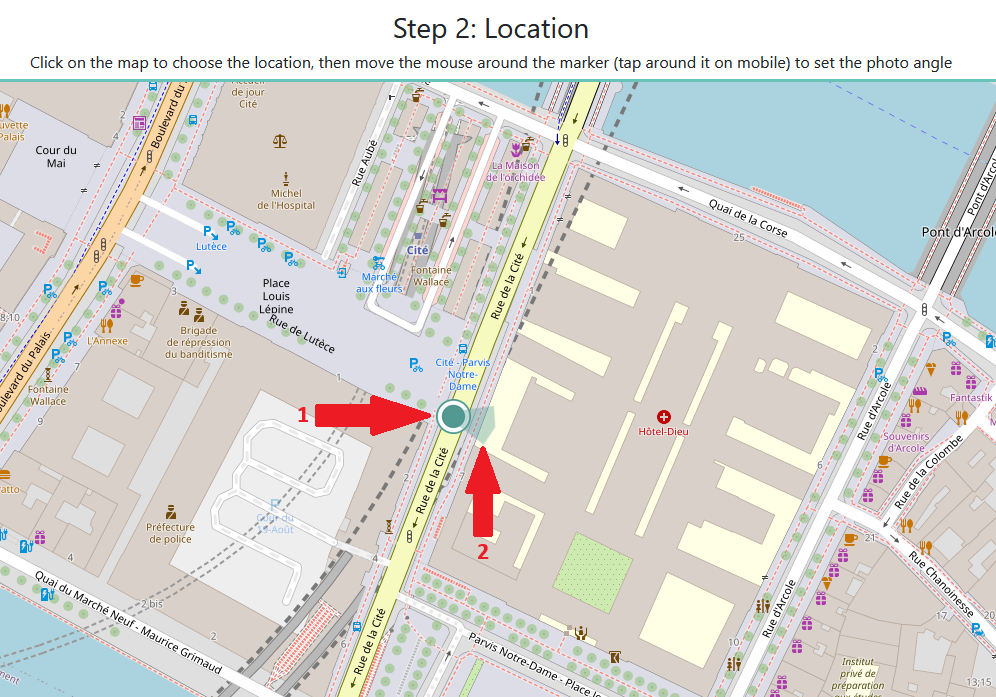
Étape 3 : Entrez les informations de votre photo ancienne. Seule la localisation est obligatoire (1). Si l'utilisateur estime que sa balise contient du contenu sensible, il peut cocher la case « contenu sensible » (3). Si vous disposez d’un lien Google Maps en Street View correspondant à l’emplacement de votre balise, vous pouvez l’ajouter (2). Notez que le lien Google Maps est vérifié pour des raisons de sécurité afin d’éviter les liens invalides. Si un message d’erreur apparaît lors de la création de votre balise, essayez de retirer le lien Google Maps puis réessayez. 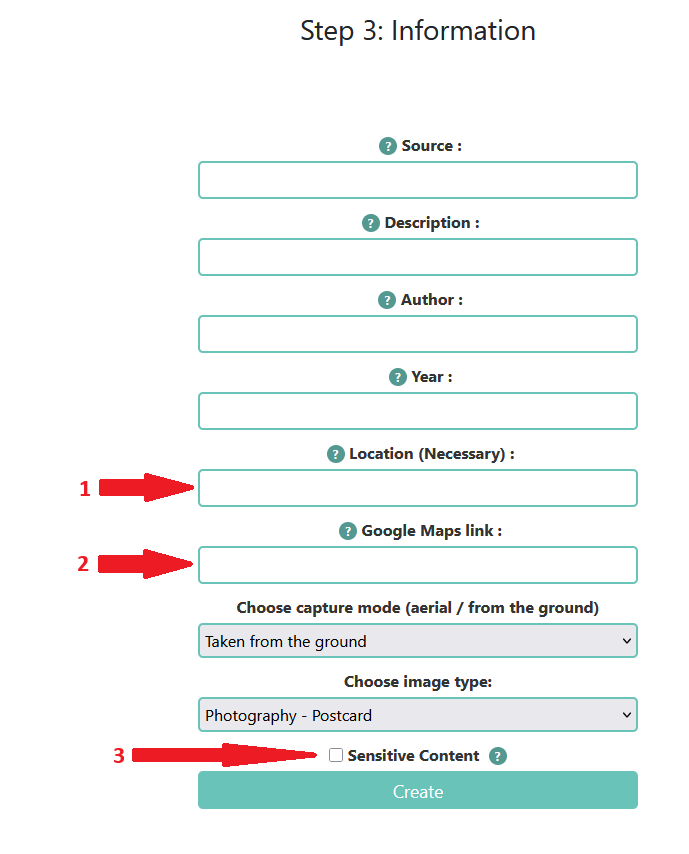
Contenus sensibles
Certaines images peuvent contenir du contenu sensible. Un avertissement est affiché afin de protéger les utilisateurs.
Bonne exploration !
Nous vous souhaitons une excellente découverte de Timap et de son patrimoine à travers le temps.