Acerca de Timap
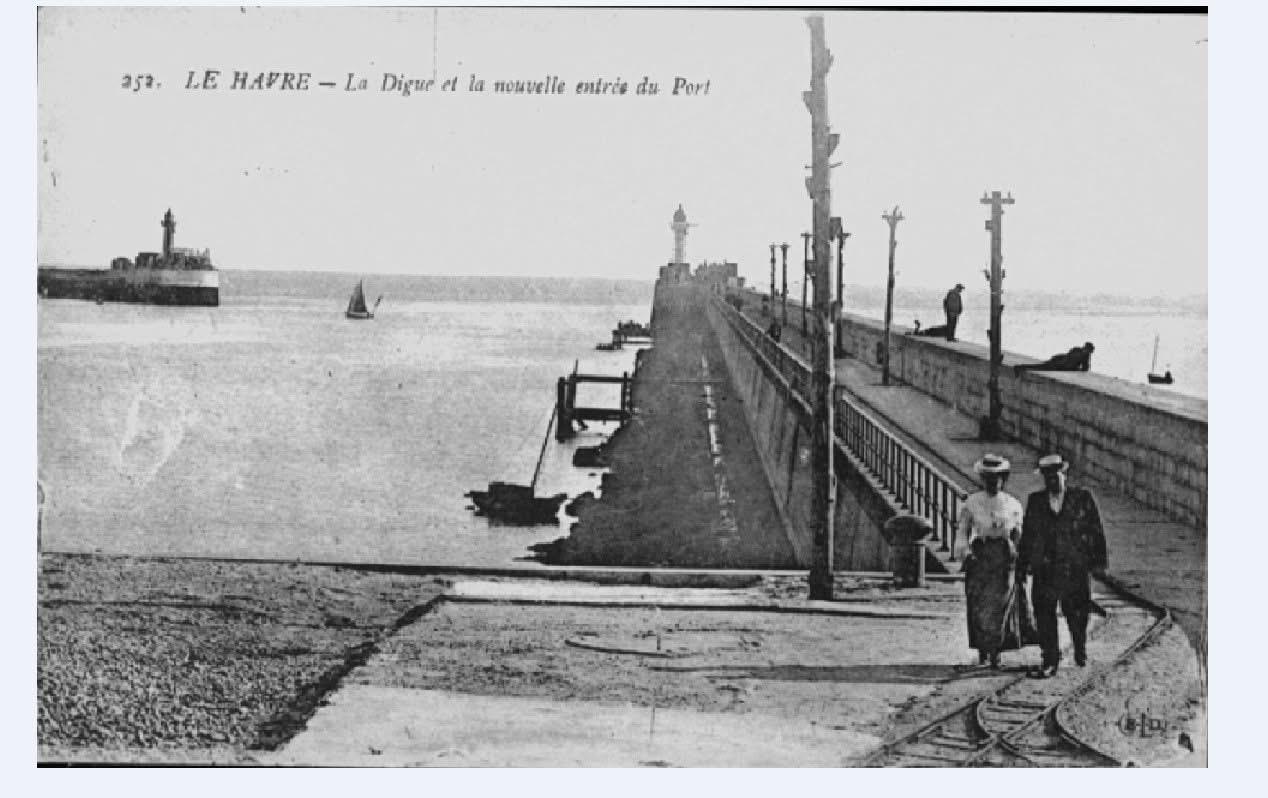
Timap es una plataforma comunitaria que permite comparar lugares a través del tiempo mediante fotos antiguas y recientes.
¿Cómo usar Timap?
Las dos páginas principales de Timap son el menú y el mapa, donde se encuentran todos los marcadores. También puedes consultar la galería de fotos y participar en el foro de discusión.
¿Cómo crear tu cuenta?
¿Tienes una foto que te gustaría compartir? ¡Gracias por contribuir a enriquecer Timap!
Para crear tu propio marcador, debes tener una cuenta de Timap verificada.
Durante el registro, deberás proporcionar un nombre de usuario, una dirección de correo electrónico, una contraseña y confirmarla. Se puede añadir una foto de perfil, pero es opcional.
Una vez registrado, deberás verificar tu cuenta a través del correo electrónico recibido. Recuerda revisar tu carpeta de spam.
¿Cómo crear un marcador?
Después de validar tu cuenta, puedes crear un marcador usando el botón + o el enlace «Añadir un marcador», o bien Haz clic aquí.
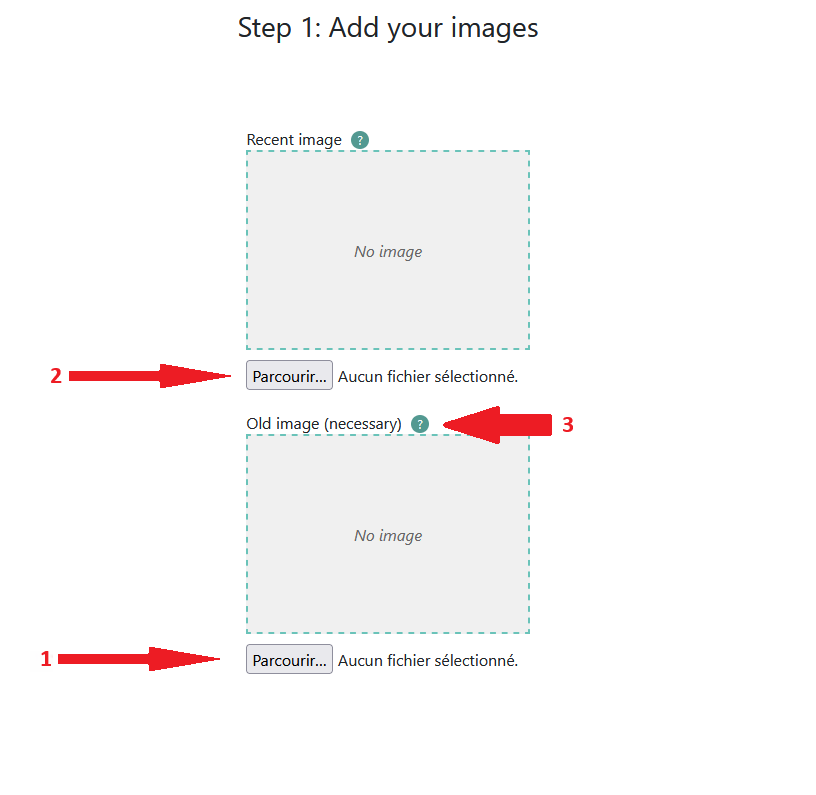
Paso 1: Añade tu imagen antigua (1). Durante todo el proceso de creación del marcador, puedes ayudarte con los pequeños iconos «?» (3). La imagen reciente (2) no es obligatoria, aunque se recomienda; siempre podrás añadirla más tarde editando tu marcador desde tu página de perfil.
Paso 2: El segundo paso consiste en colocar tu marcador en el mapa. Haz clic una vez para colocar el marcador en la ubicación de tu foto (1). Una vez colocado, mueve el ratón alrededor del marcador para definir el ángulo de la foto (2). Si utilizas un dispositivo táctil, toca alrededor del marcador para definir el ángulo. 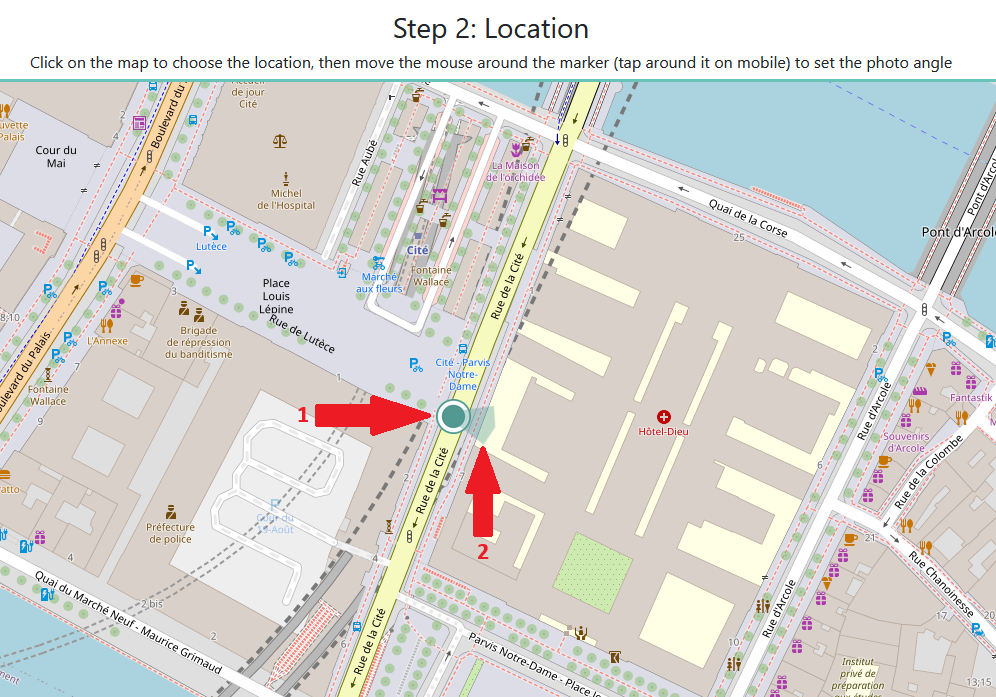
Paso 3: Introduce la información de tu foto antigua. Solo la ubicación es obligatoria (1). Si el usuario considera que su marcador contiene contenido sensible, puede marcar la casilla «contenido sensible» (3). Si dispones de un enlace de Google Maps Street View correspondiente a la ubicación de tu marcador, puedes añadirlo (2). Ten en cuenta que el enlace de Google Maps se verifica por razones de seguridad para evitar enlaces no válidos. Si aparece un mensaje de error durante la creación del marcador, intenta eliminar el enlace de Google Maps y vuelve a intentarlo. 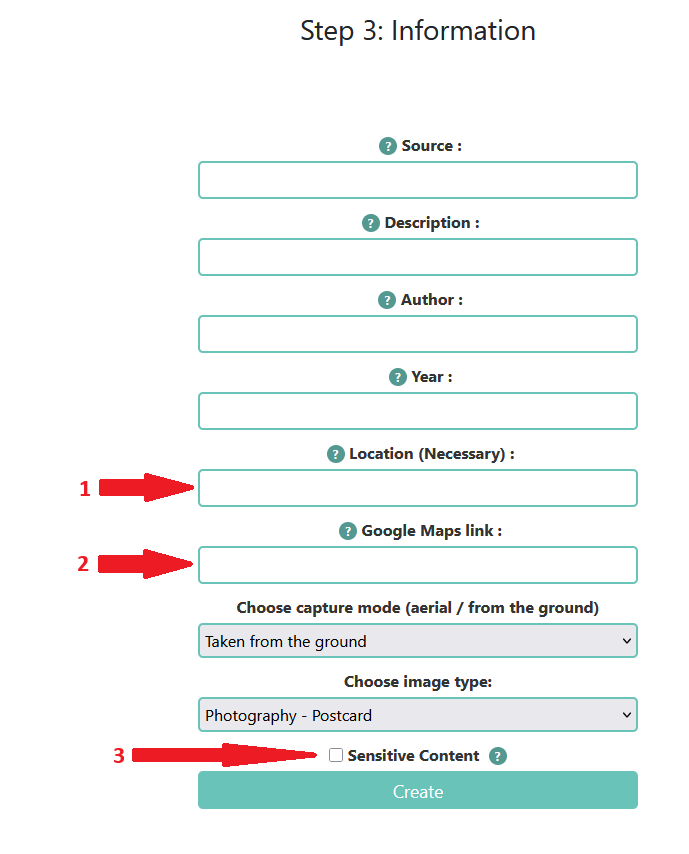
Contenido sensible
Algunas imágenes pueden contener contenido sensible. Se muestra una advertencia para proteger a los usuarios.
¡Buena exploración!
Te deseamos un excelente descubrimiento de Timap y de su patrimonio a través del tiempo.